27 januari 2026
I detta nyhetsbrev kan du bland annat läsa om planerat driftunderhåll i Cosmic, journaltabell, ordinering av framtida förskrivningar från vyn "Jämför med ordinationer i Cosmic", eRemissmottagare, förändrad inloggning till Cambios användarportal samt kontakt med RPA-teamet.
Allmän information
Viktig uppdatering av datorer
För att höja säkerheten och stabiliteten i våra datorer kommer en uppdatering att installeras på ett större antal datorer under de kommande månaderna. Uppdateringen innehåller viktiga säkerhetsförbättringar för datorns hårdvara. Uppdateringarna sker stegvis och inte på alla datorer samtidigt, för att minska påverkan på verksamheten.
På Navet kan du läsa mer om vad som är viktigt att tänka på och hur uppdateringen går till
Cosmic
Planerat driftunderhåll
Cosmic planerat driftunderhåll den 22 mars 2026
Söndagen den 22 mars 2026 klockan 14.30-22.00 sker ett driftunderhåll av Cosmic. Detta innebär att Cosmic är helt otillgängligt. Läskopia för att läsa och diktera i finns att tillgå under det planerade driftunderhållet – läskopiorna är tillgängliga inom 30 minuter från att Cosmic produktion stängts ner.
Kom ihåg att se över de centrala och lokala driftstoppsrutinerna.
Se de centrala driftstoppsrutinerna för planerade driftunderhåll i Cosmic här (behörighet krävs).
Pågående ärenden
Ta del av pågående och åtgärdade problem inklusive alternativa arbetssätt via Pågående ärenden
Dokumentet uppdateras inför driftunderhållet och därefter sker uppdatering fortlöpande.
Cosmic övningsmiljö och Nova övningsmiljö planerat driftunderhåll
Någon vecka efter uppgraderingen av Cosmic produktion kommer det även ske ett driftunderhåll av Cosmic övningsmiljö och Nova övningsmiljö. Detta innebär att övningsmiljöerna är helt otillgängliga. Mer information kommer i IT:s nyhetsbrev i februari.
Läkemedel
Ordination av framtida förskrivningar från vyn ”Jämför med ordinationer i Cosmic”
I samband med aktiveringen av Nationella läkemedelslistan (NLL) i Cosmic, ersattes den tidigare dosförskrivningsfliken med en vy i Nationella läkemedelslistan ”Jämför med ordinationer i Cosmic”. Vi vill uppmärksamma er på att i denna vy framgår det inte att en förskrivning i Pascal/NLL har ett framtida startdatum. Däremot visas en sådan förskrivning med en ikon i form av en pil i vyn Nationella läkemedelslistan, se bild nedan.
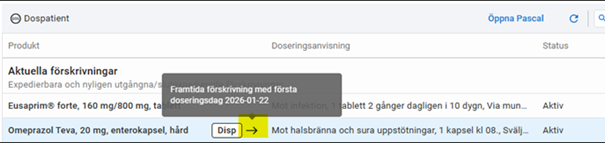
Denna pil visas alltså inte i vyn ”Jämför med ordinationer i Cosmic”.
Vid skapande av ordination i Cosmic från denna vy krävs därför stor noggrannhet för att säkerställa att ordinationens startdatum stämmer överens med förskrivningens startdatum. För att se första doseringsdag, klicka på raden för förskrivningen.
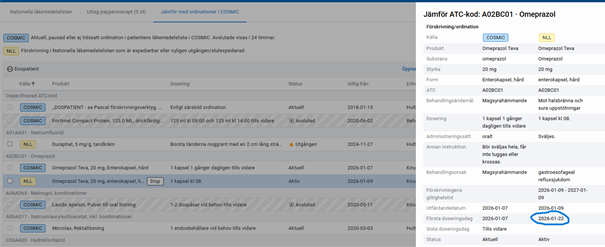
Från och med nästa uppgradering av Cosmic, som planeras i mars, kommer pilen för framtida förskrivningar även att visas i vyn ”Jämför med ordinationer i Cosmic”.
Nytt utseende på Utkorgen i Cosmics övningsmiljö
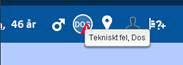
Från och med den 11 februari kommer övningsmiljön att få de nya obligatoriska fälten i utkorgen. I samband med införandet av Nationella läkemedelslistan fick utkorgen i Cosmics läkemedelsmodul ett nytt utseende och nya obligatoriska fält. Dessa fält kommer nu även att finnas i övningsmiljön. Övningsmiljön har dock inte någon teknisk koppling till E-hälsomyndigheten eller Nationella läkemedelslistan vilket innebär att funktionen för att se en övningspatients dosstatus inte kommer att fungera. Istället för DOS-symbolen kommer ”Tekniskt fel, Dos” att visas i patientlisten på alla övningspatienter, se bild nedan.
Beställning och svar
Patologisk märkning av kemisvar kan sakna asterisk (*) i listan i Inkorg svar
Det har tidigare uppmärksammats (information i IT:s nyhetsbrev november 2025) att den patologiska markeringen asterisk (*) i kolumn P ibland saknas i listan, trots att detaljvyn för ett laboratorieärende visar ett patologiskt värde. Detta inträffar när laboratoriesvar för samma LID (Laboratorie ID) inkommit vid olika tidpunkter, och det patologiska värdet finns i en rapport som ligger utanför det datumintervall som är valt i Inkorg svar.
Kolumn P visar endast * om det finns ett patologiskt kemisvar bland de svar som ligger inom det valda datumintervallet. När användaren öppnar detaljvyn för ett LID visas däremot alla svar för ärendet, även de som ligger utanför det aktuella datumintervallet. Detta kan skapa osäkerhet kring om systemet missar att flagga avvikande svar.
Detta är inte ett tekniskt fel, utan en följd av hur datumfiltret och visningslogiken är utformad i systemet.
I normala fall är risken för att patologiska kemisvar förbises låg, eftersom standardinställningen för datumfilter i Inkorg svar är ett längre intervall (vanligtvis 30–90 dagar). Det innebär att de flesta laboratoriesvar, inklusive avvikande värden, kommer att synas och markeras i listan.
Risken ökar dock om man manuellt väljer ett mycket kort tidsintervall, exempelvis en dag. I dessa fall kan patologiska värden från tidigare rapporter endast synas i detaljvyn och inte indikeras i listan, vilket kan leda till att avvikande svar missas vid prioritering.
Det är därför viktigt med medvetenhet om hur datumfiltret påverkar visningen av markeringar i listan och att ett längre tidsintervall rekommenderas för att säkerställa att alla relevanta svar uppmärksammas.
Vårddokumentation
Koder inför årsskiftet
Koder för ICD-10 och KVÅ är uppdaterade enligt Socialstyrelsens klassifikationer för år 2026.
Rapportblad - Information
Vid nästkommande uppgradering av Cosmic kommer menyval Rapportblad att tas bort. Historisk dokumentation kommer vara läsbart i journalmappen Rapportblad. Det kommer inte att vara möjligt att skapa nya händelser, åtgärder eller resultat via journalmappen Rapportblad.
Cambio rekommenderar istället att använda annan tillgänglig funktionalitet som kronologisk journal, vårdplan, journaltabell, aktiviteter eller enhetsöversikten.
Remiss
eRemissmottagare
Hudkliniken i Region Östergötland har förändrat sitt remissflöde, det är sedan den 13 januari dessa två enheter som är eRemissmottagare:
- Hudkliniken RÖ
- STI-mottagningen Motala Hudkliniken RÖ
Följande enheter har därmed inaktiverats för eRemiss:
- Hudmott US, hudkliniken RÖ
- Hudmottagningen ViN, Hudkliniken RÖ
Sedan den 19 januari finns enheten "Vårdcentralen Kisa RÖ" att välja på som mottagare av eRemiss.
Sedan den 22 januari finns enheten "Klinisk mikrobiologi-mottagning RÖ" att välja på som mottagare av eRemiss.
Cosmic övrigt
Förändrad inloggning till Cambios användarportal (Kunskapsbanken)
Från och med den 9 februari sker inloggning till Cambios användarportal (Kunskapsbanken) genom att välja Region Kalmar län i rullistan istället för att använda det gemensamma användarnamnet/lösenordet. I användarportalen finns Cambios skapade användarmanualer och referensguider för Cosmic.
Inloggning steg för steg:
- Logga in i Cosmic.
- Klicka F1 på tangentbordet eller att gå via Meny > Hjälp > Hjälp om Cosmic. På vissa tangentbord kan Fn-knappen behöva hållas ner samtidigt som man klickar på F1.
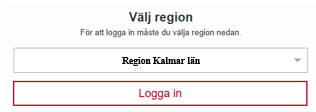
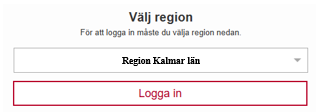
- Inloggningssida öppnas. Välj Region Kalmar län i rullistan och klicka på Logga in. Efter första inloggningen ska region inte behöva väljas, utan inloggning ska då ske automatiskt.
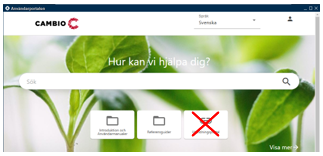
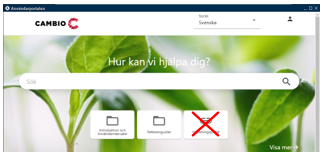
- Cambio Användarportal (Kunskapsbanken) öppnas. Rutan till Utbildningsportal kan inte användas. För att komma till Cosmic E-learning gå via Meny > Hjälp > E-learning Cosmic.
Du hittar instruktioner under Kompletterande guider i Cosmic på Navet (behörighet krävs)
Robotiserad processautomation (RPA)
Behörigheter RPA
Beställning och avbeställning av automationsrobotar för Cosmic via Behörighetsportalen
Behörigheter för automationsrobotar i Cosmic beställs/avbeställs via Behörighetsportalen av chef eller behörighetsansvarig vid respektive enhet.
Beställning/avbeställning av automationsrobotar i Cosmic sker under fliken RPA Cosmic i Behörighetsportalen, se bild nedan. När en enhet är vald kommer de robotar som är valbara och som tillhör den enheten upp i en lista, där rutan ska kryssas i för den robot man avser beställa/avbeställa behörighet för.
Automationsrobot för DRG-registrering kan användas av alla enheter, och visas som valbar oavsett vilken enhet som är vald.

Övrigt RPA
Kontakt med RPA-teamet
Vid önskemål om att komma i kontakt med RPA-teamet för exempelvis frågor kring någon specifik robot, eller övriga frågor som rör våra robotautomationsprocesser sker kontakt genom att kontakta supportcenter vårdsystem:
-
-
Supportcenter vårdsystem
Ärenden läggs sedan vidare till RPA-teamet vid behov.
Vid frågor kring inskickad beställning av robotautomationsprocess, skicka gärna ett mejl i det aktuella ärendet eller hänvisa till tidigare lagt ärende/beställning genom att ange ärendenummer.
Robotmenyn från Manatee
Det finns ett pågående fel kopplat till att menyn för Manatee inte öppnas i Cosmic vid Alt + högerklick. Detta sker för vissa sporadiskt, men det finns flera fall där det är konstant. Detta bidrar till att användare av robotar inte får upp menyn och möjligheten att välja vilken robot som ska startas. Detta är inte kopplat till någon specifik robot utan påverkar åtkomsten till samtliga robotar man har behörighet för.
Detta är felanmält till leverantören och felsökning pågår. Arbete med ett alternativt arbetssätt pågår och RPA-teamet hoppas kunna presentera ett alternativt arbetssätt eller lösning inom kort.
Är behörighet utfärdad finns några saker ni kan testa och som i vissa fall löst problemet:
- Testa Alt + högerklick vid en annan tidpunkt, då detta ibland sker sporadiskt och kan fungera en stund senare.
- Kontrollera att ikonen för Manatee (fenan) syns i aktivitetsfältet:
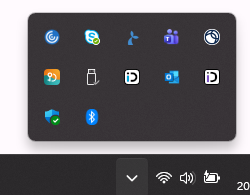
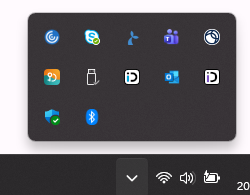
- Om du inte ser ikonen för Mantee, sök fram Manatee via förstoringsglaset i aktivitetsfältet, samt klicka på ikonen för Manatee:


- Kontrollera därefter igen att ikonen för Manatee (fenan) visas i aktivitetsfältet enligt ovan.
- Stäng ner Manatee och starta upp Manatee igen och gör momenten enligt nedan:
- Stäng ner Cosmic
- Välj Exit för ikonen Manatee genom att högerklicka på ikonen (fenan) och välj sedan Exit:
- Tryck på Uppdatera program under Genvägar och program:
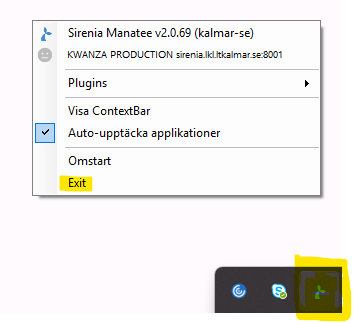
- Logga in i Cosmic
- Tryck Alt + högerklick
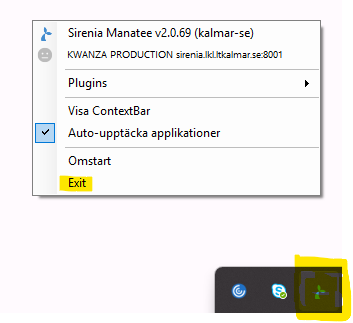
- Vid Alt + högerklick: Säkerställ att Alt-knappen är intryckt samtidigt som högerklick sker.
- Vid Alt + högerklick, så i ett fält som inte innehåller någon funktion, gärna en tom yta i Cosmic. Detta för att det inte ska krocka med någon annan funktion i Cosmic.
Avhjälper inget av ovanstående problemet får arbetet utföras manuellt tills lösning eller alternativt arbetssätt finns från leverantören.
Beställningar, felanmälan och ändringsbegäran
Beställningar, felanmälan och ändringsbegäran sker genom att lägga ett ärende i Service Desk Plus (SDP)
Nu finns det nya beställnings-, felanmälan-, och ändringsbegäransformulär att använda.
Efter att ni valt att ni vill skapa ett ärende, klickar ni på Robotautomatisering.
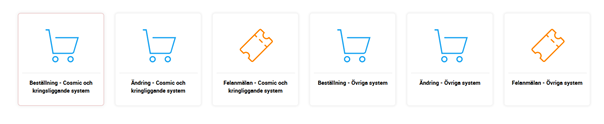
Välj sedan om det är en beställning, felanmälan eller ändringsbegäran. Det är olika blanketter beroende på om det är Cosmic och kringliggande system eller övriga system.